Le navigateur web est un outil qui s’est imposé naturellement dans le paysage numérique. A tel point que nous l’utilisons tous au quotidien aujourd’hui. Il peut parfois arriver que ce dernier plante, ou ne s’affiche pas correctement. Dans cette situation, notre premier réflexe est d’actualiser la page sur laquelle on se trouve, et si ça ne marche pas, fermer le navigateur ou l’application sur laquelle on se trouve. Et si ça ne résout pas le problème, on se retrouve dans l’impossibilité de se dépanner soit même. Le vidage de cache est une solution qui va permettre de contourner ce problème, et qui est une des premières choses à tester quand on a un problème sur son navigateur ou sur une application.

Qu’est-ce que le cache d’un navigateur ?
Chaque application dispose d’une mémoire. Le rôle de cette mémoire est de stocker des informations. Dans chaque application, il y a une partie de cette mémoire qui est dite réservée. Dans cette zone de mémoire, on retrouve des données transitoires telles que les cookies, les mots de passe enregistrés, l’historique de téléchargement, le remplissage automatique… Toutes ces données s’accumulent au fur et à mesure de la navigation, ou de l’utilisation de l’application. Si vous avez du mal à visualiser, imaginez-un carton, qu’on remplirait d’objets de toute sorte.

Au bout d’un moment, le carton déborde, et il devient impossible d’en rajouter, ou alors on a du mal à retrouver l’objet dont on a besoin réellement. C’est le même principe avec le cache d’un navigateur web ou d’une application.

Pourquoi vider le cache du navigateur ?
Tout comme le carton qui se remplit et finit par ne plus pouvoir accueillir d’objets, le cache du navigateur web peut saturer et ne plus savoir quelles informations utiliser. Par exemple, si un site que vous consultez régulièrement a fait une mise à jour, et que vous n’avez pas vidé le cache de votre navigateur web, le site pourra garder son ancienne apparence. De même, si le site que vous êtes en train de consulter a affiché une erreur 500 pendant la nuit, et que vous la retrouvez le matin alors que le site est fonctionnel, ça peut venir du cache de votre navigateur, qui doit être vidé.
Comment vider le cache sur Google Chrome ?
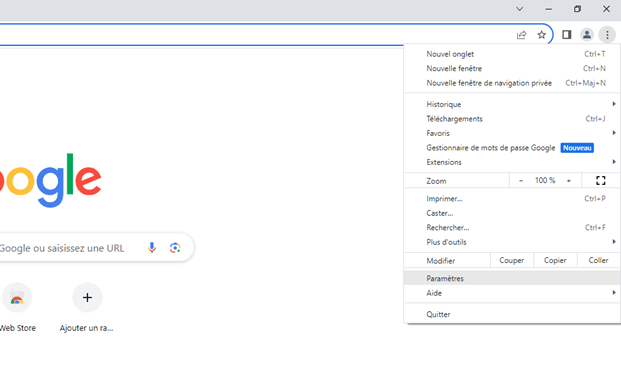
- Cliquez sur les trois petits points verticaux situés en haut à droite de chrome.

2. Dans la fenêtre qui vient de s’ouvrir, cliquez sur paramètres :
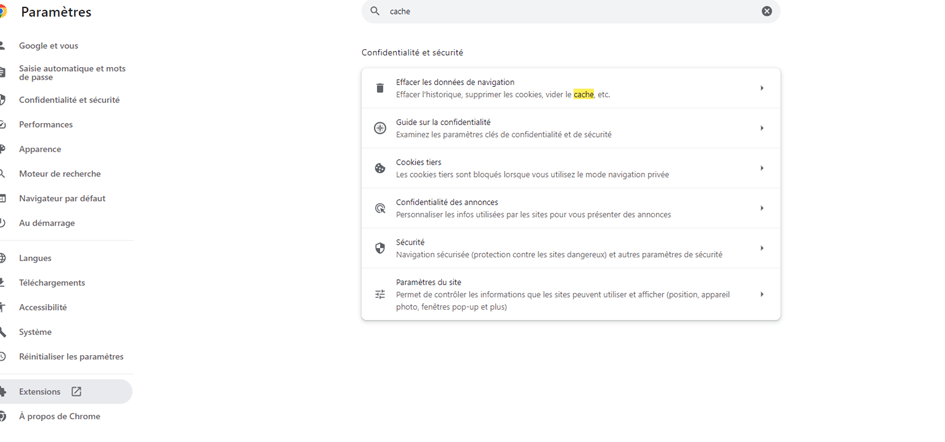
3. Dans la barre de recherche, recherchez « cache » :

4. Cliquez sur effacer les données de navigation :
5. Dans la fenêtre qui s’affiche, sélectionnez paramètres avancés :

6. Sélectionnez toutes les données dans le menu déroulant :
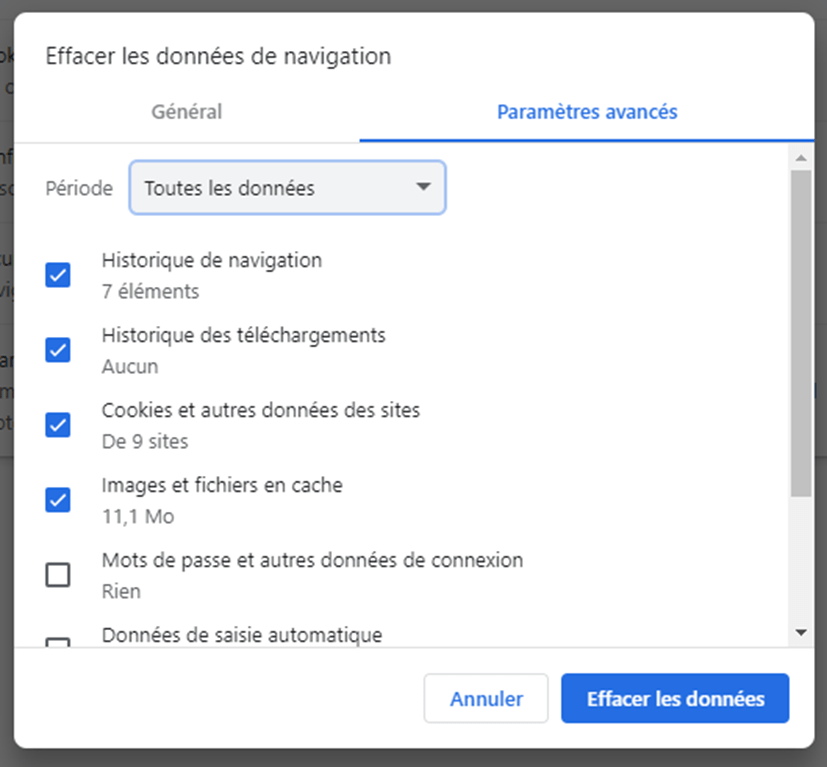
7. Sélectionnez toutes les cases. Si vous ne voulez pas perdre vos mots de passe, décochez la case mot de passe et autres données de connexion :

8. Cliquez sur effacer les données :

9. Une fois terminé, fermer le navigateur :

Comment vider le cache sur Edge ?
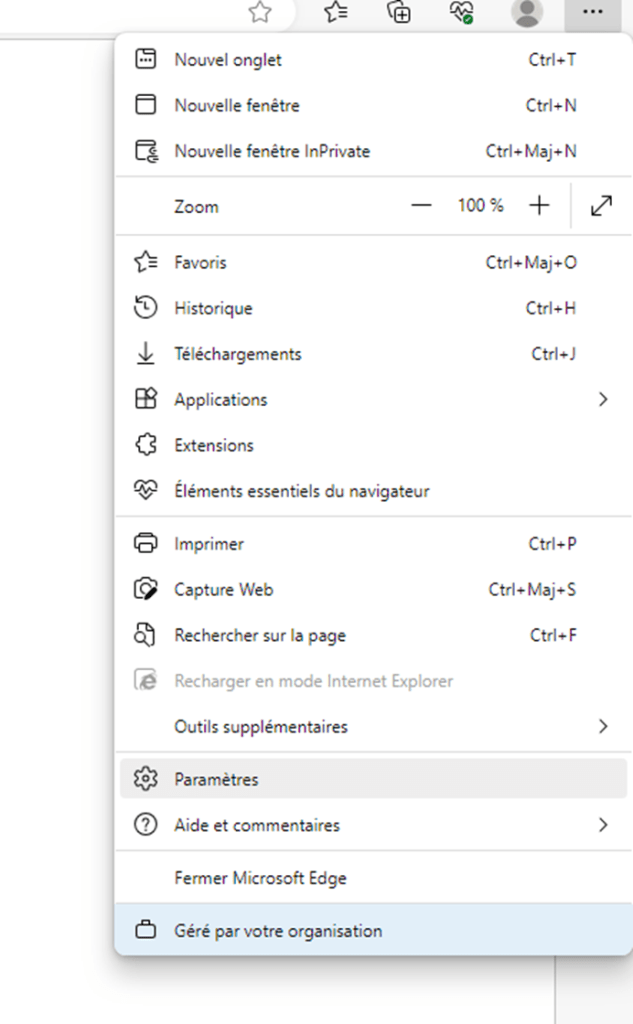
- Cliquez sur les trois petits points horizontaux en haut à droite du navigateur :

2. Cliquez sur paramètres :
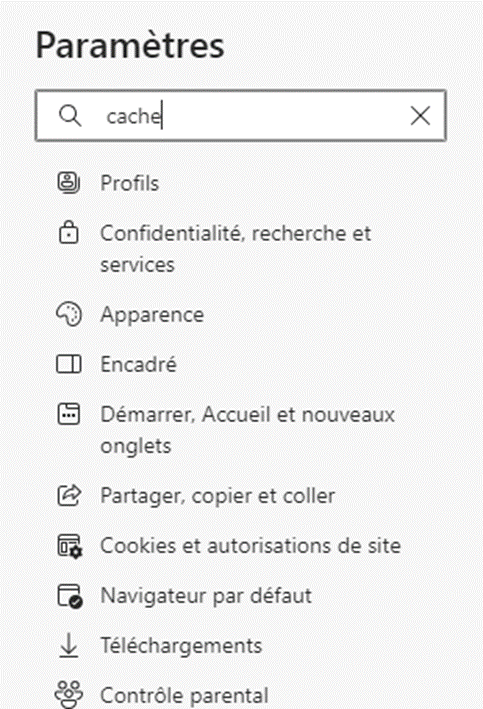
3. Dans la barre de recherche à gauche, rechercher « cache » :
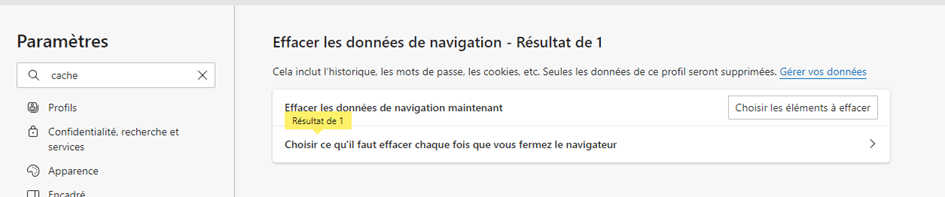
4. Dans la case « effacer les données de navigation maintenant », cliquer sur choisir les éléments à effacer :
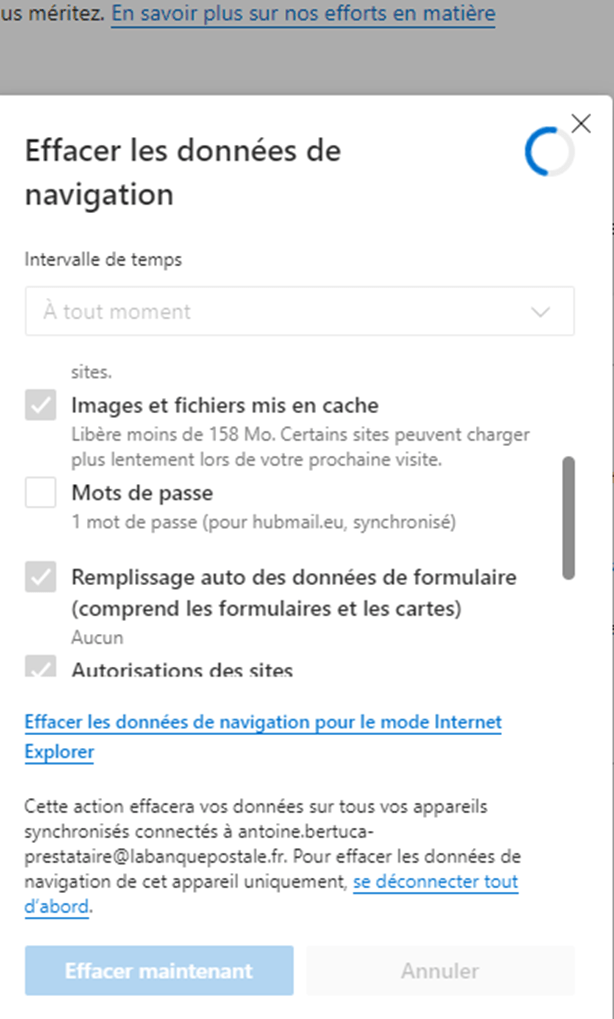
5. Dans le menu déroulant, sélectionner à tout moment :

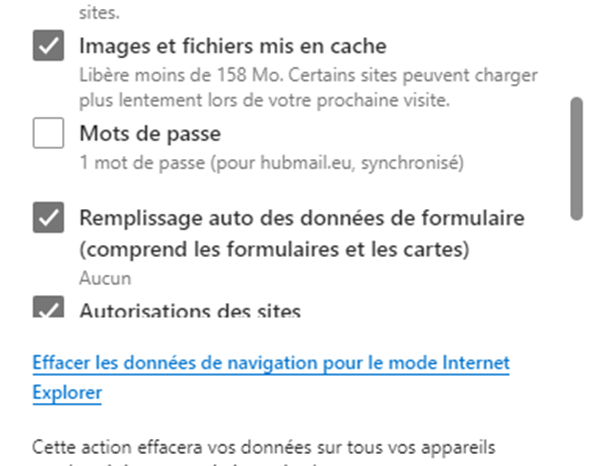
6. Sélectionner toutes les cases, sauf si vous ne souhaitez pas effacer vos mots de passe enregistrés. Si c’est le cas, ne cochez pas la case « Mots de passe » :
7. Cliquez sur effacer maintenant :

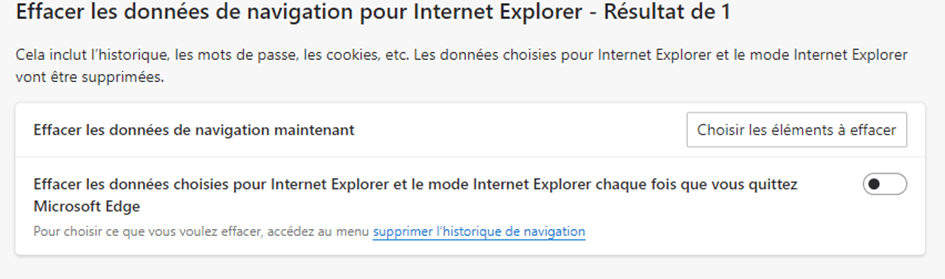
8. Edge dispose d’un mode internet explorer. Ce mode peut poser problèmes dans certains cas. C’est pourquoi il peut valoir le coup de l’effacer aussi. Après avoir recherché « cache » dans les paramètres d’Edge, rendez-vous dans la catégorie effacer les données de navigation pour Internet Explorer. Cliquez sur choisir les éléments à effacer :
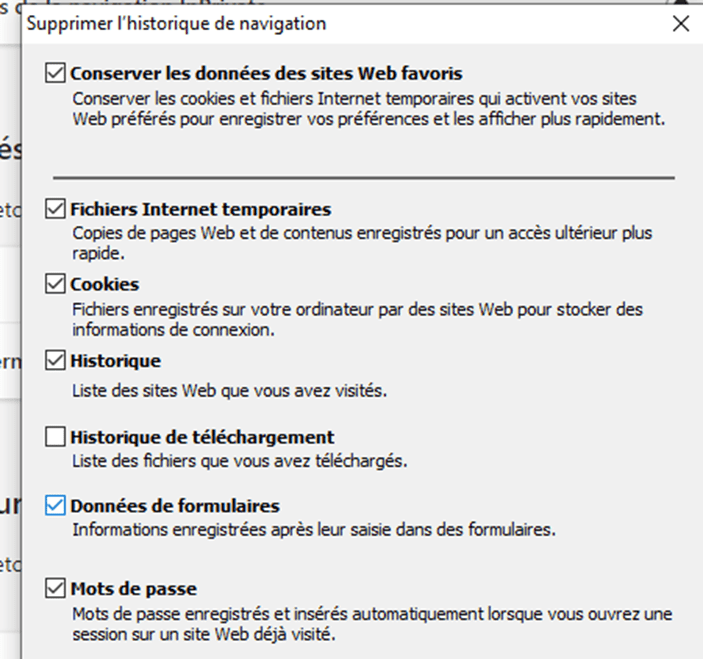
9. Cliquez sur toutes les cases, sauf évidemment si vous ne souhaitez pas effacer vos mots de passe. Dans ce cas, ne cochez pas la case mots de passe :
10. Cliquez sur supprimer :

11. Fermer Edge :

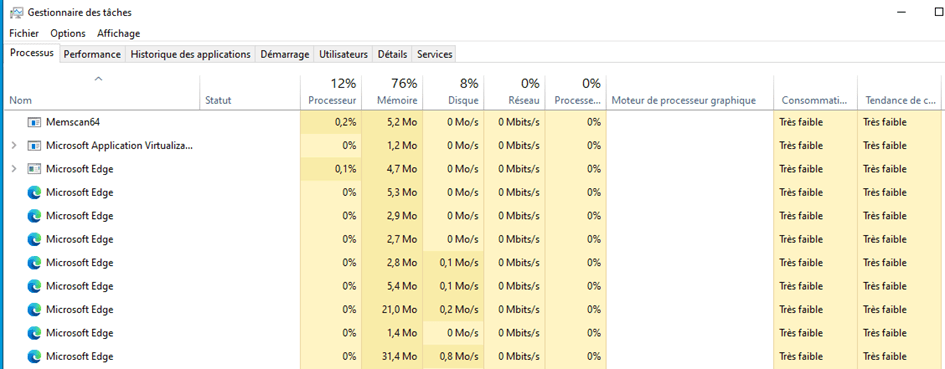
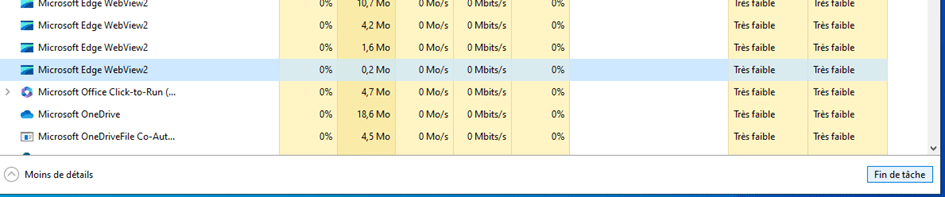
Les étapes précédentes suffisent dans la majorité des cas. Cependant, il peut y avoir des cas plus complexes, ou le bug du navigateur est toujours présent. Cela vient du fait que Edge ne se ferme pas correctement. En effet, il peut toujours y avoir des processus ouverts en arrière-plan ce qui fait que le navigateur tourne encore alors que vous avez fermé tous les onglets. Dans ce cas, vous pouvez suivre les étapes suivantes pour tenter de résoudre le problème :
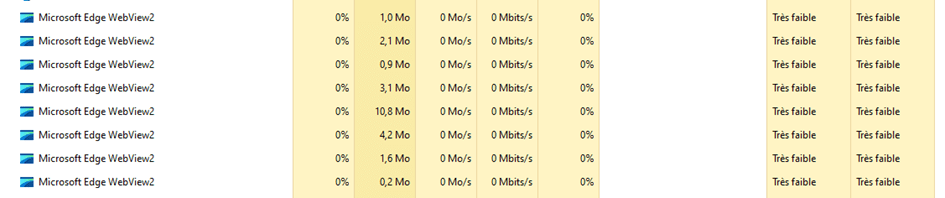
12 . Rendez-vous dans le gestionnaire des tâches. Rechercher les processus Microsoft Edge et Microsoft Edge Webview. Sélectionnez le processus et cliquez sur fin de tâche. Faites ceci jusqu’à fermeture des processus en question :
Comment vider le cache sur Mozilla Firefox ?
- Cliquer sur le bouton en forme de hamburger en haut à droite de Mozilla :

2. Sélectionnez le bouton paramètres :

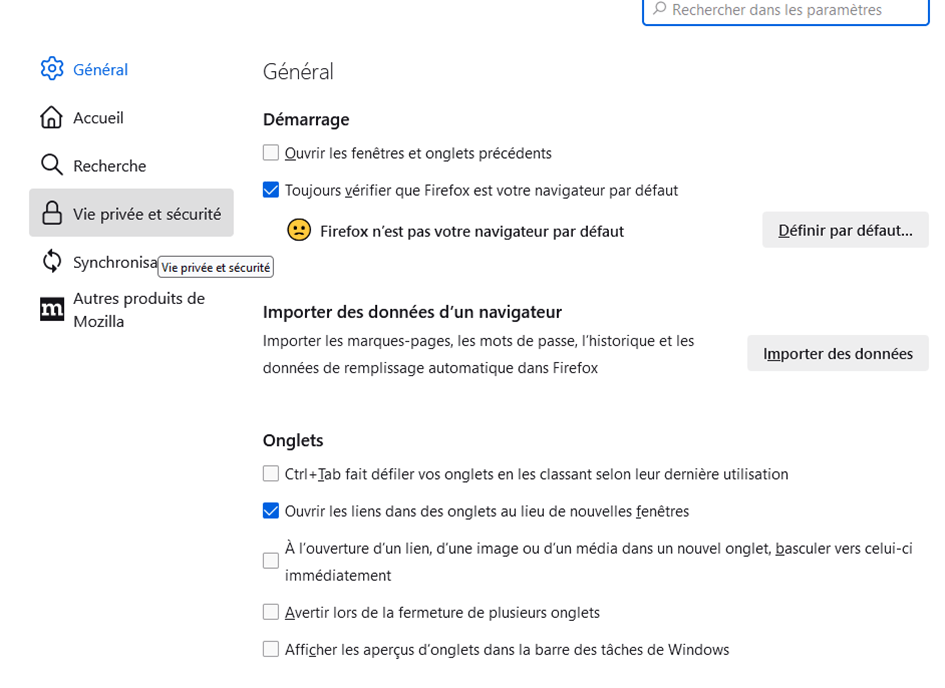
3. Cliquez sur la catégorie vie privée et sécurité :
4. Rendez-vous dans la section Cookies et données de site :
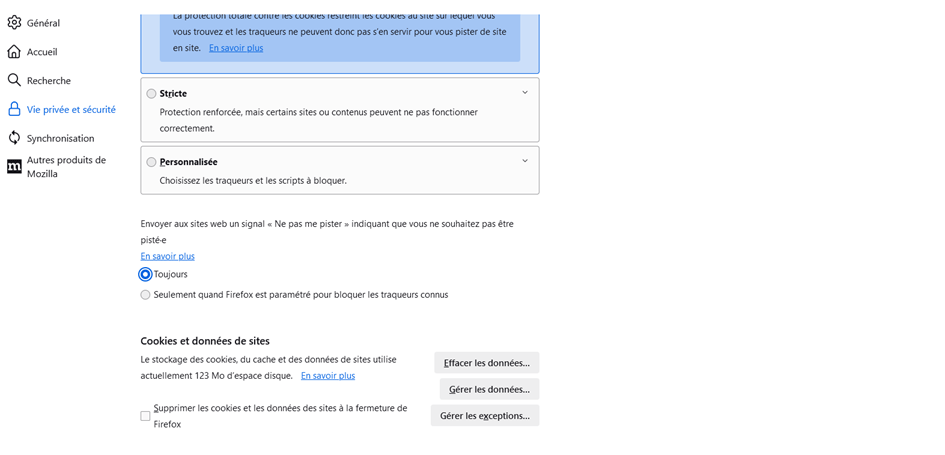
5. Cliquez sur Effacer les données :


6. Fermez Mozilla Firefox :

Vous pouvez également vérifier qu’il n’y a plus de processus Mozilla ouverts en vous rendant dans le gestionnaire des tâches. S’il reste un processus Mozilla ouvert, sélectionnez-le et cliquez sur fin de tâche.
Vider le cache d’une application sur mobile :
- Il faut aller dans les paramètres de votre téléphone :

2. Se rendre dans la section application (selon la marque, la catégorie peut porter un autre nom, comme applis) :

3. Une liste d’applications vous sera alors proposée. Cliquez sur l’application dont vous souhaitez vider le cache :

4. Rendez-vous dans la section stockage :

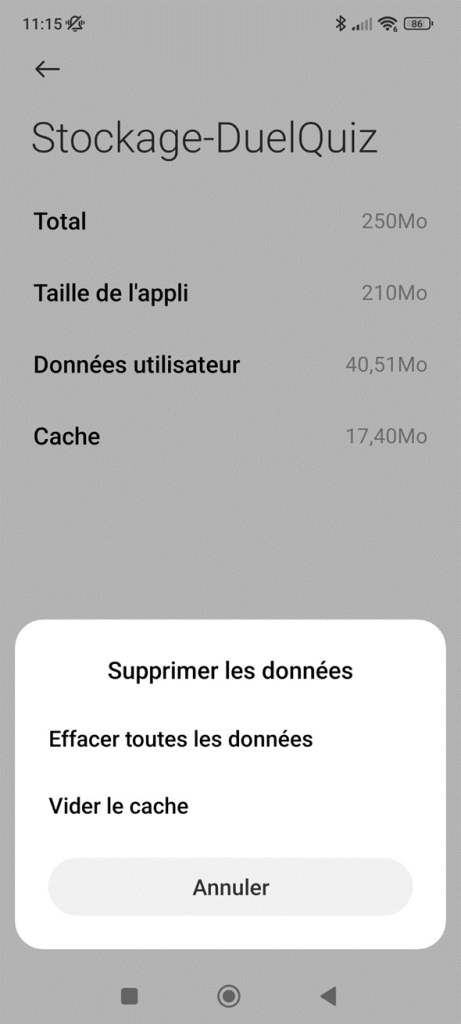
5. Votre téléphone devrait normalement vous proposer de vider le cache de l’application :

Comme nous avons pu le voir au travers de cet article, vider le cache du navigateur peut dans certains cas s’avérer salvateur. De plus, il s’agit d’une opération assez simple. La méthode est sensiblement la même sur les différents navigateurs. Cependant, le vidage de cache peut être plus complexe sur une application, et il vaudra mieux dans la plupart des cas réinstaller l’application, plutôt que d’aller chercher le bon dossier à supprimer.
 les chroniques du trentenaire
Laisser un commentaire